
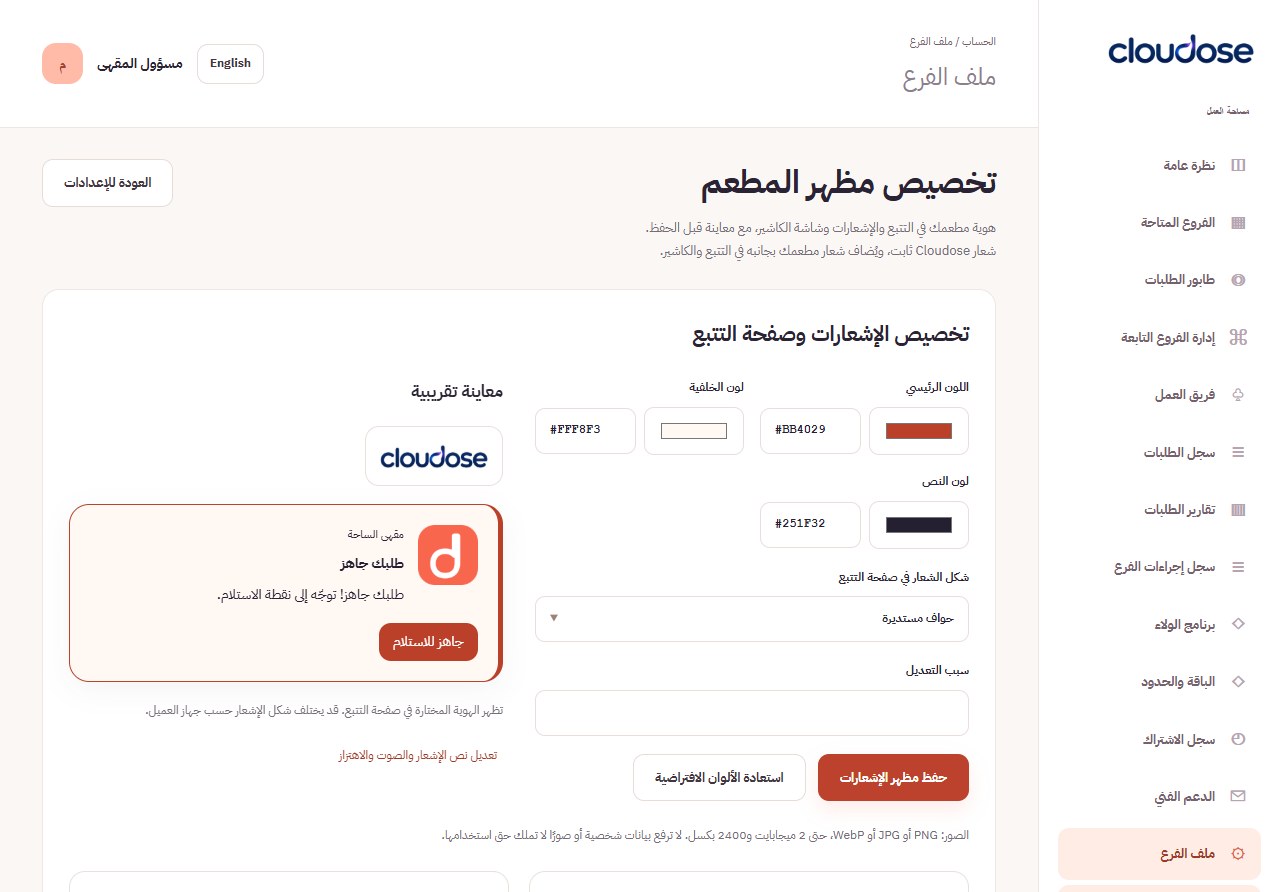
هوية الإشعار وصفحة التتبع
- افتح تخصيص المظهر. في تخصيص الإشعارات وصفحة التتبع اختر ألوان الخلفية والنص واللون المميز وشكل الشعار.
- أضف شعار المطعم. يمكن إضافة صورة عريضة للإشعار. ارفع PNG أو JPG أو WebP حتى 2 ميجابايت و2400 بكسل.
- راجع المعاينة، اكتب سبب التعديل ثم احفظ. يظهر شعار المطعم بجانب شعار Cloudose. قد يختلف شكل الإشعار النهائي حسب الجهاز.
 تكبير
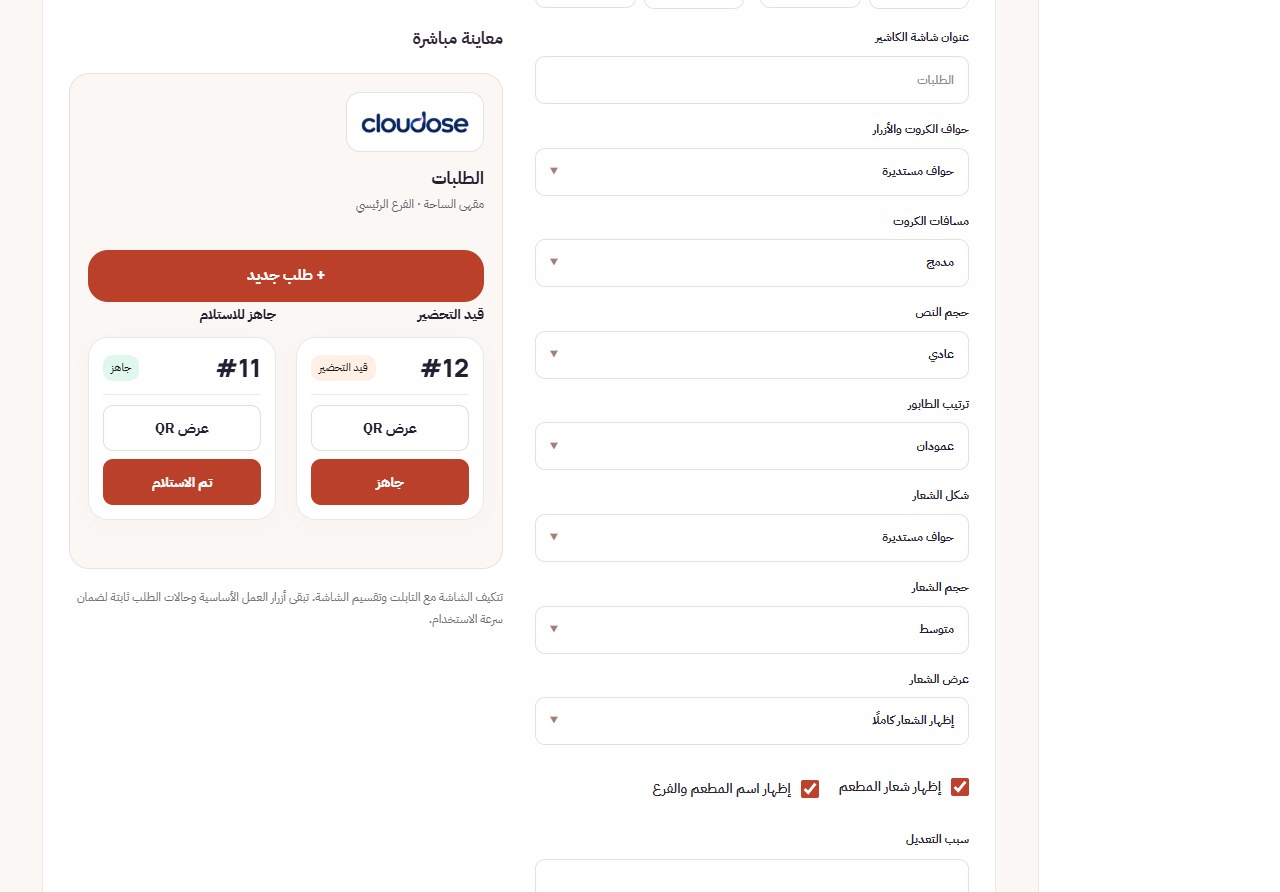
مظهر شاشة الكاشير
- اختر اللون الرئيسي وألوان الخلفية والنص والبطاقات وحالتي التحضير والجاهزية.
- اضبط الحواف والكثافة وحجم النص واختر عمودين أو قائمة. جرّب المظهر على جهاز الكاشير بالحجم الذي يستخدمه أثناء العمل.
- غيّر عنوان الشاشة وحجم الشعار وشكله. يمكنك إظهار شعار المطعم واسم الفرع حسب حاجتك. أضف خلفية للشاشة إن أردت.
- اكتب سبب التعديل واضغط حفظ مظهر الكاشير. يمكن استعادة الألوان الافتراضية.
 تكبير
إذا تعذّر التخصيص
تحتاج كل مجموعة إعدادات إلى ميزة متاحة ضمن اشتراكك الساري. راجع الباقة والحدود، وإذا كانت الميزة ضمن اتفاقك افتح تذكرة دعم.