
فتح شاشة العميل على جهاز ثانٍ
- في الطابور ابحث عن شريط شاشة العميل.
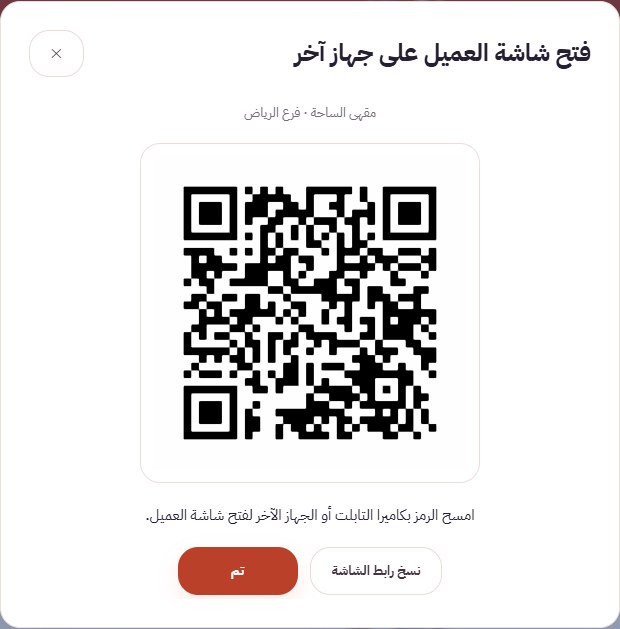
- اختر ربط شاشة أخرى وامسح رمز الربط بكاميرا الجهاز الثاني. يمكنك أيضًا اختيار نسخ رابط الشاشة وفتحه على الجهاز الثاني.
- اترك الصفحة مفتوحة. إذا كان العرض على نفس الجهاز، اختر فتح شاشة العميل وانقل النافذة إلى الشاشة الأخرى. راقب مؤشر الاتصال في الطابور.
 تكبير
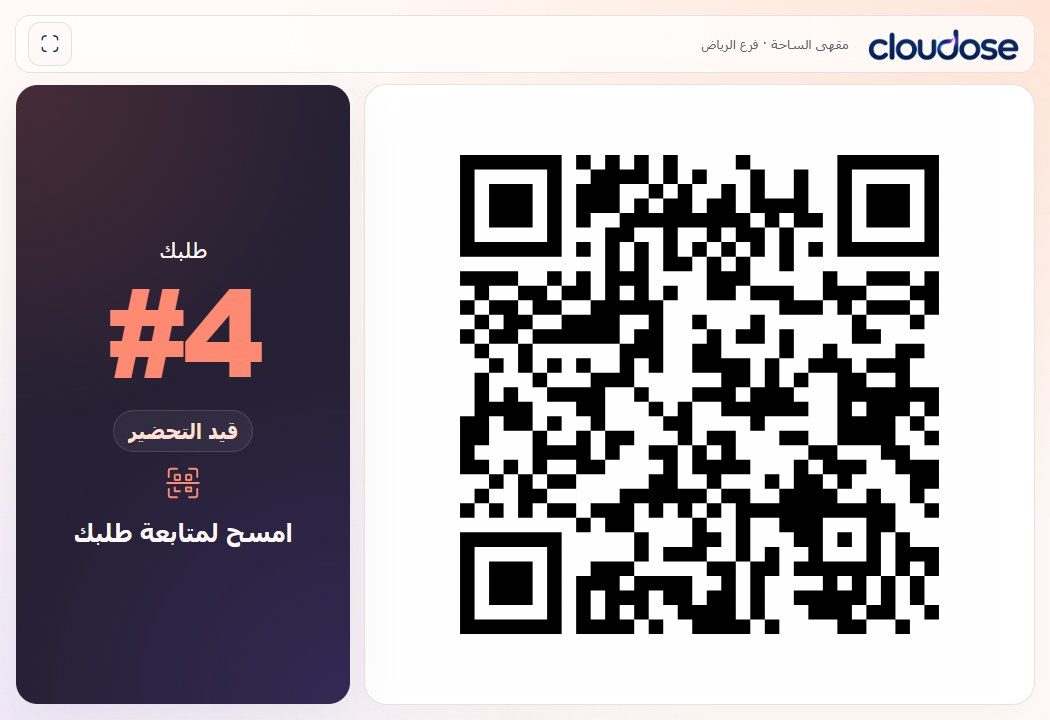
ماذا يظهر للزبون
تعرض الشاشة رقم آخر طلب ورمز تتبعه بشكل واضح. يستبدل الطلب الجديد العرض تلقائيًا. استمرار ظهور رمز على الشاشة يعتمد على آخر عرض للفرع، وصلاحيته للتتبع تعتمد على الرابط نفسه.
 تكبير
إعادة عرض طلب سابق وإدارة رمزه
- ابحث عن رقم الطلب في الطابور، أو راجع الطلبات المغلقة حديثًا إذا انتهى.
- اختر عرض للعميل ما دام الرابط متاحًا. تعود الشاشة إلى آخر طلب بعد نحو 30 ثانية أو من العودة لآخر طلب.
- من عرض QR افتح رابط التتبع أو اطبع الرمز إن توفر خيار الطباعة. لإصدار رمز بديل لطلب مفتوح، افتح خيارات رابط التتبع واختر إصدار QR جديد ثم أكّد.
 تكبير