
إنشاء طلب على التابلت أو الكمبيوتر
- سجّل الدخول واختر الفرع الصحيح من المزيد إذا كنت تعمل في أكثر من فرع.
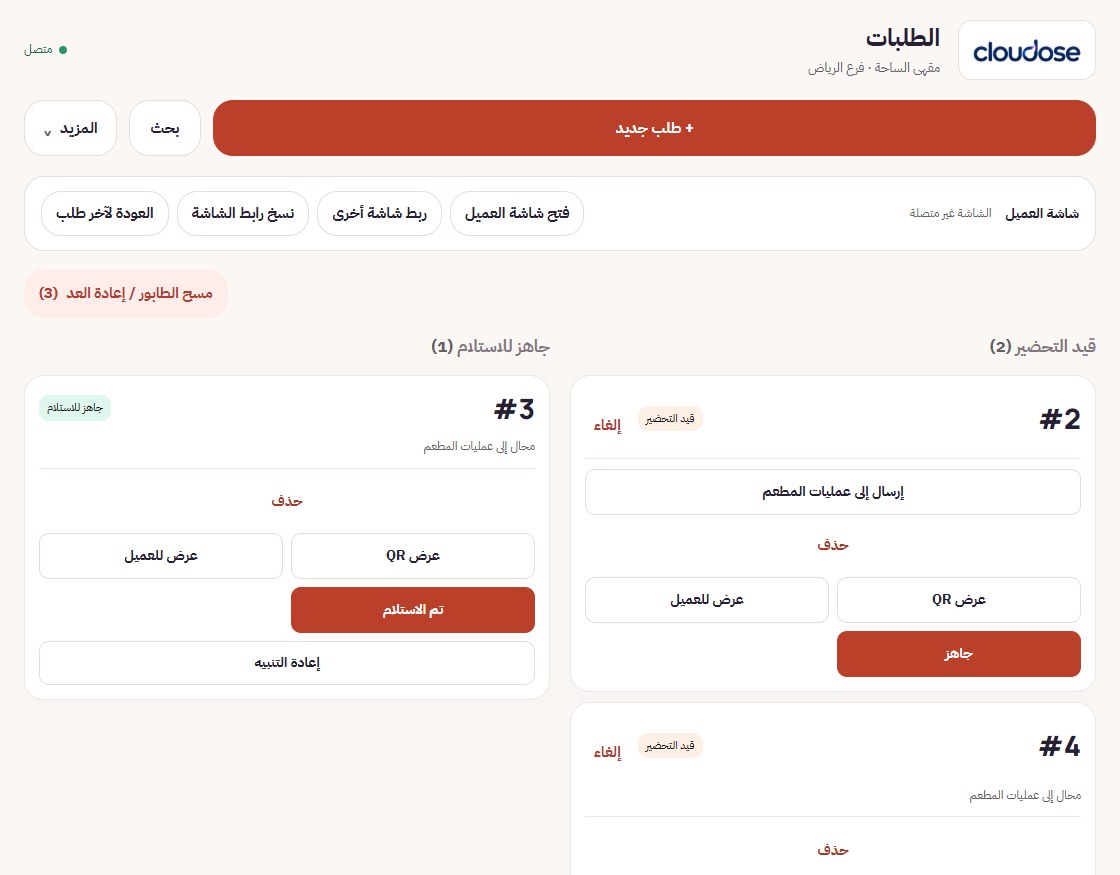
- اضغط + طلب جديد. يُنشأ رقم الطلب ورمز التتبع تلقائيًا ويظهر الطلب في قيد التحضير.
- استخدم عرض QR لفتح الرمز، أو جهّز شاشة العميل ليظهر عليها الطلب الجديد تلقائيًا.
 تكبير
تحديث الحالة وتسليم الطلب
- قيد التحضيرتبدأ تلقائيًا عند الإنشاء
- جاهز للاستلاماضغط «جاهز» عند اكتمال التحضير
- تم الاستلامأكّد التسليم بعد حضور الزبون
- اضغط جاهز. تنتقل البطاقة إلى جاهز للاستلام وتتحدّث صفحة التتبع. يُرسل إشعار الجاهزية لمن فعّل تنبيهه عند إتاحة الميزة.
- إذا تأخر الزبون، اضغط إعادة التنبيه في بطاقة الطلب الجاهز عند إتاحة الزر. يظهر انتظار قصير بين التنبيهات.
- اضغط تم الاستلام بعد التسليم، ثم افتح أحدث الطلبات المغلقة اليوم لمراجعة المستلمة أو الملغاة أو المنتهية بتوقيت الفرع.
للبحث عن طلب استخدم رقمه. من المزيد، فعّل صوت الجاهزية إن أردت سماع تنبيه على جهاز الكاشير أثناء العمل.
الإلغاء والحذف ومسح الطابور
| الإجراء | متى تستخدمه |
|---|---|
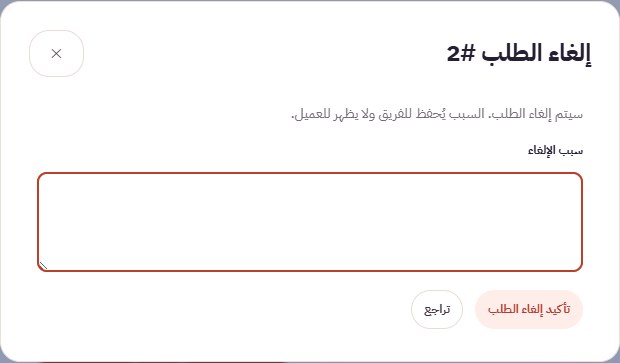
| إلغاء | أوقف طلبًا وفق سياسة الفرع. أدخل السبب وأكّد الإلغاء. يظهر في السجل. |
| حذف | يزيل الطلب من الطابور والسجل ويوقف التتبع، ويستمر تسلسل الأرقام. |
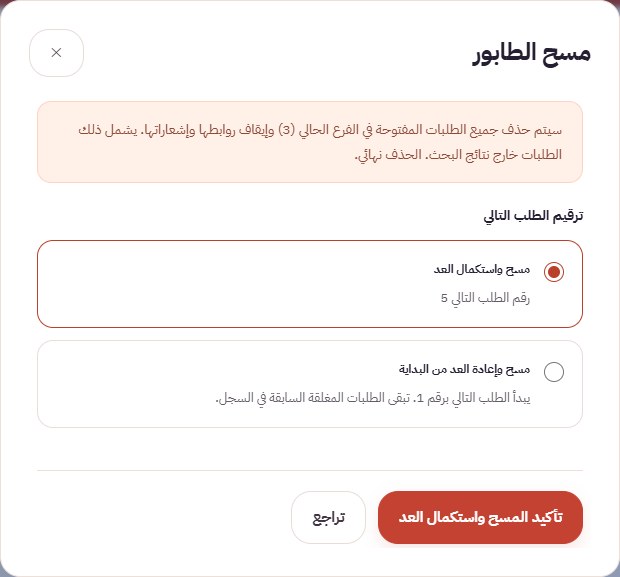
| مسح واستكمال العد | يحذف الطلبات المفتوحة في الطابور المعني، حتى خارج نتائج البحث. بعد 305 يأتي 306. |
| مسح وإعادة العد | يحذف الطلبات المفتوحة ويبدأ الأرقام من 1 لهذا اليوم. تبقى الطلبات المغلقة السابقة في السجل. |
 تكبير
 تكبير
عند تعذر الاتصال
إذا ظهرت رسالة بأن البيانات قديمة، تحقّق من الاتصال واضغط تحديث الآن من المزيد. إذا انقطع الاتصال بعد الضغط على زر، راجع رقم الطلب وحالته قبل تكرار الإجراء.